今天去上网查了一下,发现几天前就已经可以领取软考合格证书了,兴奋了一番。
中午不到就马不停蹄的去人才中心拿证书。拿到证书,真是相当的开心呀!虽然只有小小的一本,不知道它对我以后的工作是否有很大的帮助,这是对我那几个月努力的回报吧!证明自己有了那个能力!
今天去上网查了一下,发现几天前就已经可以领取软考合格证书了,兴奋了一番。
中午不到就马不停蹄的去人才中心拿证书。拿到证书,真是相当的开心呀!虽然只有小小的一本,不知道它对我以后的工作是否有很大的帮助,这是对我那几个月努力的回报吧!证明自己有了那个能力!
Ghoster(不知道咋翻译合适)是一款绿色、免费软件。它功能非常简单,只是将你当前焦点窗口高亮,背景变暗。却有很高的应用价值。(伊文已经把这软件设为开机启动项了)
说Ghoster应用价值高是基于以下几个原因:

“关灯”效果

下载地址:
http://www.donationcoder.com/Software/Skrommel/Ghoster/Ghoster.exe
在搜索引擎里搜索“魔方”,返回的结果都跟我们曾经玩过的“实体魔方”有关,这次我们介绍的“魔方”却是一款有着美观界面,且功能丰富的系统优化工具。
魔方:全新一代优化大师,世界首批通过微软官方Windows7徽标认证的系统软件,多项国内顶级奖项,是现在国内用户量第一的Vista优化大师和Windows7优化大师的全新一代专业系统级应用软件,功能全面覆盖Windows系统优化、设置、清理、美化、安全、维护、修复、备份还原、文件处理、磁盘整理、系统软硬件信息查询、进程管理、服务管理等等,魔方内置微软认证数字证书,采用C++开发,魔方完美支持64位和32位的Windows7、Vista、XP、Windows2008、2003、2000所有主流操作系统。数十项独家和千余项实用功能,魔方是目前世界范围内执行效率最高的一款顶级综合型系统软件。
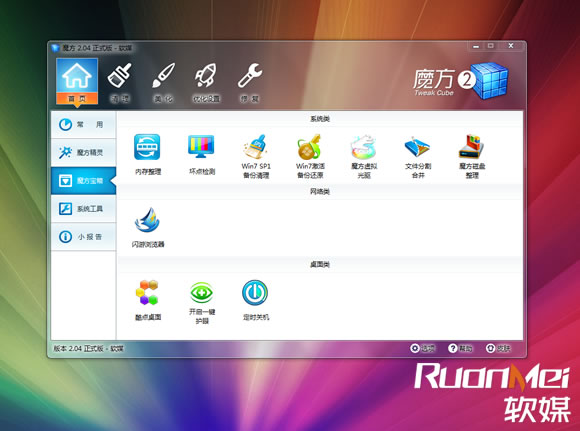
魔方 2.04 更新历史:
新增:全新的注册表备份还原机制确保100%还原备份,并可按清理日期恢复历史清理项目(清理大师-》注册表清理)
新增:魔方磁盘整理 1.0 Beta(让硬盘文件碎片更少,提升文件读写效率,降低硬盘噪音和损耗)(魔方宝箱)
新增:定时关机功能(魔方宝箱)
新增:美化大师 右键菜单功能中 增加项里添加“窗口转换程序”(Flip3D)
新增:美化大师 右键菜单功能中 增加项里的窗口上打开命令行支持驱动器上面的右键菜单显示
新增:美化大师中修改登录画面支持直接从外部拖动图片文件到操作区
新增:美化大师中系统主题定制支持直接从外部拖动.theme文件到操作区
新增:桌面空白处右键菜单中加入“修改登陆画面”(vista系统及以上)
新增:美化大师关联 .theme 文件,方便直接安装第三方主题包
新增:美化大师中资源管理器设置里加入关闭 rm 及 rmvb 文件视频预览的功能
改进:魔方卸载时加入魔方相关注册表键值全删除功能、同时加入对桌面一键清理快捷方式的删除
改进:断网情况下的等待联网机制(探测版本更新、刷新IT资讯区)
改进:经典版皮肤更改了背景图片样式(发光效果)
改进:清理大师中系统瘦身默认不建议删除系统自带壁纸(部分用户反馈比较后悔删除自带壁纸)
改进:清理大师中系统瘦身功能保留视频文件夹所在目录(解决Win7自带备份功能中的提示问题)
修正:一键优化 与 网络加速 里对 TTL 的设置保持一致
修正:优化设置大师里 打开目标文件夹 在64位系统下被重定向的问题
修正:魔方宝盒里,清理SP1的备份文件时提示不是正版Win7的错误(应该提示用户是Beta或RC版SP1)
修正:美化大师中部分用户碰到的用魔方设置开机登录画面无效的问题
修正:魔方主窗体在切换皮肤后资讯区的显示不全的绘图问题
修正:部分用户打开小报告中系统信息 立刻关闭导致崩溃的问题
修正:美化大师中的一处文字错误
修正:美化大师 添加右键菜单项 win7下左侧 窗口上打开命令行 执行后 窗口打开路径不正确的问题
修正:系统工具箱中的一处遗留的文字错误(directx)
修正:魔方宝箱中运行一键护眼后其他程序显示文字错误的问题
官方网站:
下载地址:
http://down.ruanmei.com/tweakcube/tweakcubesetup_2.04.exe
绿色版:
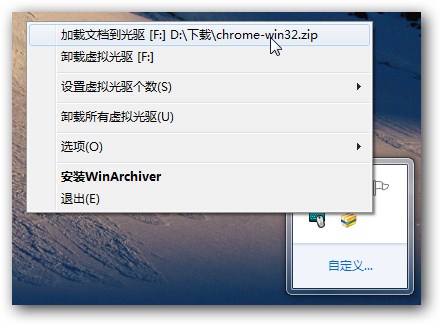
“WinArchiver虚拟光驱”是一款免费的虚拟光驱软件,与大多数虚拟光驱软件不同的是“WinArchiver虚拟光驱”可以将各种常见的压缩文件“ZIP、RAR、7Z”也虚拟为光盘,这使压缩文件都不再需要耗时的解压过程,可以像浏览文件夹一样直接打开。
以前下载一款大型游戏,仅压缩包就要3-5GB硬盘空间,因为必须解压后才能安装游戏,所以又必须腾出更大的空间放置解压后的文件夹。不仅如此,解压的过程还需要等待15-30分钟才能完成。
如果使用“WinArchiver虚拟光驱”,只要几秒钟的时间将你的游戏压缩包加载,立即就可以开始安装!
下载地址:(兼容x86、x64)
http://www.winarchiver.com/cn/WADrive23.exe


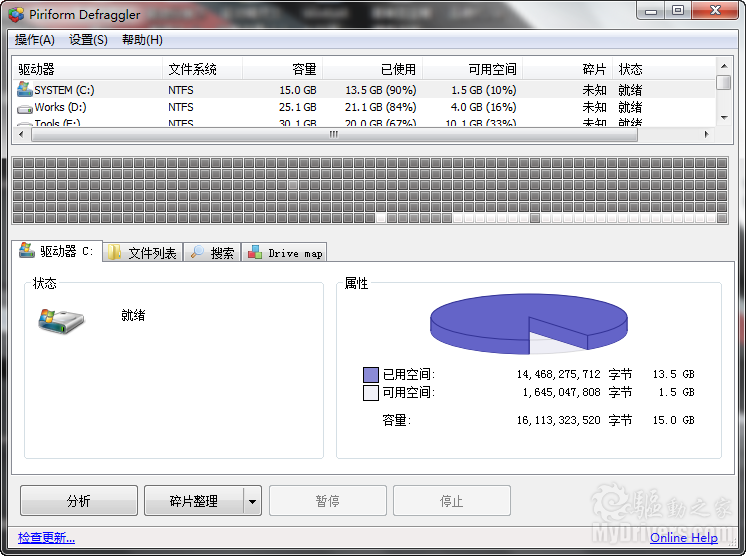
Defraggler是一款小强级别的磁盘碎片整理软件,其体积小巧,功能强大,完全免费,支持对指定的一个文件夹或文件进行磁盘整理等特色吸引了不少用户的目光。(使用整理文件夹功能,针对性的整理迅雷的下载文件夹,可以一定程度上改善迅雷下载任务时数据读写效率,尤其是文件大又多的BT任务)
Defraggler的更新频率并不算快,每次更新都会带来不少的改进,这也使得其从当年的鲜有问津变得可以媲美Diskeeper等老牌软件。此次更新带来的显著特点是晚上对Windows 7 SP1的支持,同时也对其他诸多方面的细节问题进行了改进。对于喜欢Defraggler的用户来说,绝对值的更新。
下载地址:
其实迅雷7的广告相比于5而言,少了不少,最大的一块就是右侧的广告,30级以上的用户可以直接关闭,也可以直接无视本文。那块区域的广告在鼠标经过后会有一个较大的展示,反正我是不喜欢的。
其实去除这个还算容易,只要对主程序稍微修改即可。不过修改后虽然可以直接屏蔽广告,但副作用就是启动后会提示主程序被修改,如果大家不在意的话,忽略即可。
修改方法其实很简单,利刃UltraEdit登场,打开迅雷7的主程序Thunder.exe,搜索一下“Xunlei.AD”,总共会有2个搜索结果,第一个值对于去广告来说,用处不大,忽略之,找到第二个值才是我们最需要的。在16进制编辑模式下,将58 75 6E 6C 65 69 2E 41 44改为00 00 00 00 00 00 00 00 00后保存。再打开迅雷看看,右上角的广告消失了。

至于那个颇为令人不爽的右边侧栏,最简单的方法就是利用迅雷官方的HideTaskInfoAddin插件来搞定,下载及使用方法见这里。经过处理的迅雷干净多了吧。
每次新版本都要手动修改,虽然不麻烦,但是太费事,最简单的方法就是做个补丁。神器DUP登场了(此处掌声响起……)。其实做补丁就更简单了,新建一个方案,重点是添加一个“搜索与替换补丁”,点击添加,在搜索字节中填入58 75 6E 6C 65 69 2E 41 44,替换字节填入00 00 00 00 00 00 00 00 00,记得右下角的仅第二次匹配,保存即可。补丁导出后,与Thunder.exe放在一起,运行即可。当然,想要更方便的话,需要仔细琢磨一下DUP的高级功能,这个不是现在的重点,或许以后单列一章介绍。

这一期的主要方法是通过利用UltraEdit来对于主程序文件进行修改,从而屏蔽广告在主界面上的显示。方法看似简单,有时需要经过大量的测试才能确定最少的修改量。修改的地方越少越好,每次修改后,最好是能多测试一下主程序的稳定程度,毕竟修改是手段,使用才是目的。
这里仅以实例方式讨论技术方式,大家可以参考,转载请注明出处。注意,这些去广告的方法仅供大家学习研究所用,请勿用以商业用途。
我们都知道,用数码相机拍摄的图片都一般都在3-5M左右,如果相机的像素越高,图片的大小更是要翻几番了!可是我们经常要上传图片到空间相册,制作产品报价等等如果直接把这么大的图片都放到里面,我想你的报价单也有几十M大小了吧!别说制作麻烦!打开更麻烦,要是哪台电脑的性能跟不上,我想双击文件后可能要等个几分钟才能显示出来!要是传给客户,上传都要半小时等了吧!客户也需要花比较长的时间把文件下载下来!经过这样一番折腾,客户该不满意了,真是费力不讨好啊!所以,为了避免这杨的事情发生,我们可以把图片进行压缩后再去上传和使用,可以节省很多的时间,时间就是金钱啊!
你是否觉得,桌面上的快捷方式图标右下角的小箭头很碍眼呢?下面我向你推荐一个小工具用来去除win7快捷方式图标右下角的小箭头!
这次Chrome10界面依旧美不胜收。一大堆让人看不懂的执行效能的优化告诉我们它貌似又快了。新版本的特色之一是用户的所有配置可以通过网络地址分享给他人;而书签,Chrome Web Apps,甚至还有你通过浏览器保存的各种登录Id和密码等等内部数据,都可以通过Google账户同步到不同电脑。如此不管在哪用电脑,都会像在家一样舒服,顺手。当然,你担心的安全问题Google也已经贴心的解决好了。